Je website
Je website zelf aanpassen in de editor
In de bewerkmodus klik je op een onderdeel van de pagina en werk je het zelf bij: de tekst, de stijl, de foto. Zonder de AI, en zonder credits te gebruiken.
De bewerkmodus openen
- Klik op ‘Mijn pagina bewerken’, boven je website.
- Klik op het onderdeel dat je wilt veranderen: het krijgt een groen kader.
- Er opent een balk bij het onderdeel: het veld ‘Wijziging vragen’ (voor de AI) en daarna de tools. Het potlood voor een tekst, het afbeeldingspictogram voor een foto, de link, de prullenbak en het kruisje om de balk te sluiten.
Een tekst
- Klik in de tekst en herschrijf hem direct.
- Selecteer een paar woorden om ze vet, cursief of onderstreept te maken, hun kleur te veranderen (‘Tekstkleur’) of ze te markeren (‘Markeren’).
De stijl van een onderdeel
Het potlood in de balk opent het stijlpaneel van het onderdeel:
- Op de titel klikken
- Het potlood openen
- De titel centreren
- Opslaan
- Binnenmarges en Buitenmarges, in pixels, horizontaal en verticaal;
- Tekstgrootte en Tekstdikte;
- Tekstkleur en Achtergrondkleur (of geen achtergrond);
- Uitlijning: links, gecentreerd, rechts of uitgevuld.
Een foto
Klik op een foto: het bijbehorende paneel opent, met drie tabbladen om de afbeelding te kiezen.
- Op de foto klikken
- Een foto kiezen
- Opslaan
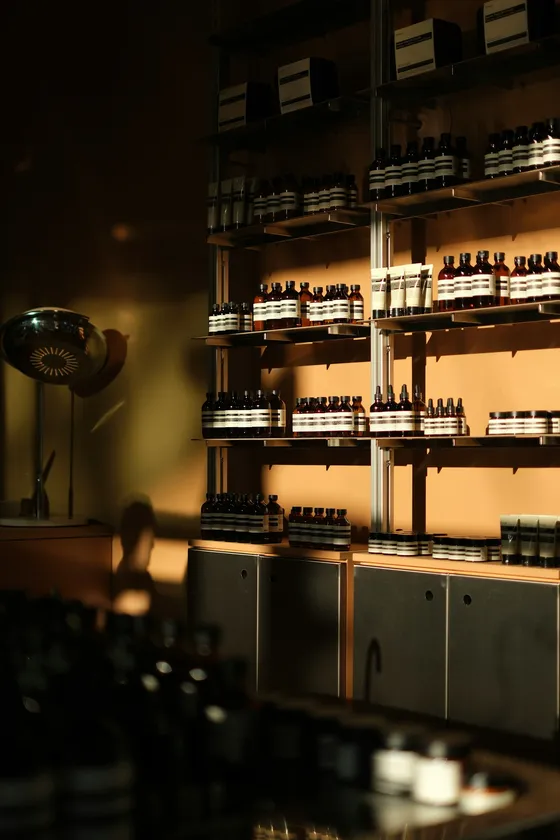
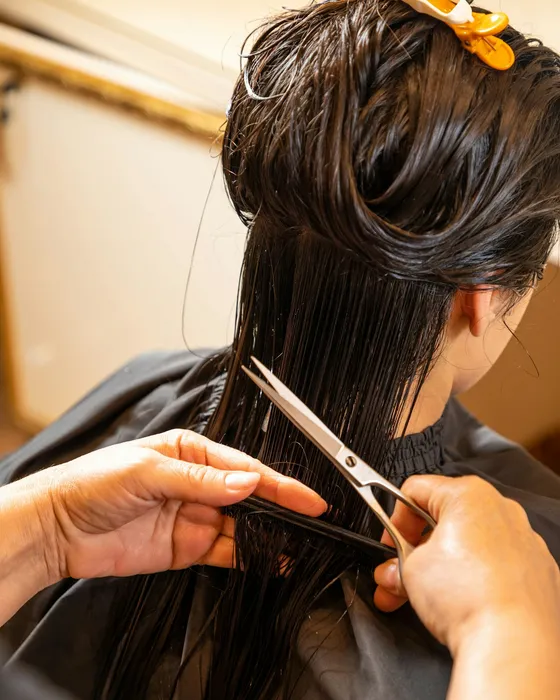
- Mijn foto's: de foto's van je website, waaronder die bij het maken zijn opgehaald van je Google-bedrijfsprofiel en je Instagram-account. De getoonde foto heeft een vinkje.
- Beeldbank: rechtenvrije afbeeldingen. Beschrijf wat je zoekt, bijvoorbeeld ‘Vrouw van opzij, haar naar achteren’.
- Afbeelding toevoegen: je eigen afbeelding, in JPEG, PNG, GIF, WebP of HEIC, maximaal 10 MB.
Daaronder stel je de weergave in: de alternatieve tekst (gelezen door zoekmachines en schermlezers), de positie, de aanpassing (‘Vullen (bijsnijden)’, ‘Passend (volledig)’, ‘Uitrekken’ of ‘Oorspronkelijke grootte’), de breedte en hoogte, de afronding en de dekking.
Links, behandelingen, verwijderen
- De link in de balk verwijst naar een pagina van de website, een sectie, het reserveringsblok, een webadres, een e-mailadres of een telefoonnummer. Vink zo nodig ‘Openen in een nieuw tabblad’ aan.
- Het blok met behandelingen heeft eigen opties: afbeeldingen wel of niet tonen, de weergave van de lijst (‘Automatisch’, ‘Alles tonen’ of ‘Compact’), de zoekbalk en het blok ‘Meest gevraagd’.
- De prullenbak verwijdert het geselecteerde onderdeel, na bevestiging.
Opslaan en afsluiten
Na je eerste wijziging toont de balk ‘Niet-opgeslagen wijzigingen’ en wordt de knop ‘Opslaan’ groen. Klik erop en daarna op ‘Bewerken afsluiten’.
Sluit je af zonder op te slaan, dan vraagt de editor: ‘Bewerkmodus afsluiten?’. Kies ‘Opslaan voor het afsluiten’, of ‘Afsluiten zonder opslaan’ om je wijzigingen te laten vallen.
Opslaan zet de website nog niet online: daarvoor gebruik je het menu ‘Publiceren’ (zie Je wijzigingen publiceren).
Je afbeeldingen en hun rechten
Afbeeldingen uit de beeldbank krijgen automatisch een bronvermelding: onder de footer van de pagina waarop ze staan, verschijnt een regel ‘Foto: naam van de fotograaf op Unsplash’. Een illustratie die door de AI is gemaakt, wordt op dezelfde manier vermeld.
Voor een afbeelding die je zelf toevoegt, ben je zelf verantwoordelijk: gebruik alleen afbeeldingen die je zelf hebt gemaakt, hebt gekocht of op je website mag publiceren. Vraagt de licentie om de maker te vermelden, noem die dan onderaan de pagina of in je juridische informatie.
Pagina bijgewerkt op 3 november 2026.