Tu web
Modificar tu web por tu cuenta en el editor
En modo edición, haces clic en un elemento de la página y lo retocas tú: su texto, su estilo, su foto. Sin pasar por la IA y sin consumir créditos.
Pasar al modo edición
- Haz clic en «Editar mi página», encima de tu web.
- Haz clic en el elemento que quieras cambiar: se recuadra en verde.
- Se abre una barra sobre el elemento: el campo «Pedir una modificación» (para la IA) y después las herramientas. El lápiz para un texto, el icono de imagen para una foto, el enlace, la papelera y la cruz para cerrar la barra.
Un texto
- Haz clic en el texto y reescríbelo directamente.
- Selecciona unas palabras para ponerlas en negrita, en cursiva o subrayarlas, cambiar su color («Color del texto») o resaltarlas («Resaltado»).
El estilo de un elemento
El lápiz de la barra abre el panel de estilo del elemento:
- Hacer clic en el título
- Abrir el lápiz
- Centrar el título
- Guardar
- Márgenes interiores y Márgenes exteriores, en píxeles, en horizontal y en vertical;
- Tamaño del texto y Grosor del texto;
- Color del texto y Color de fondo (o sin fondo);
- Alineación: a la izquierda, centrada, a la derecha o justificada.
Una foto
Haz clic en una foto: se abre su panel, con tres pestañas para elegir la imagen.
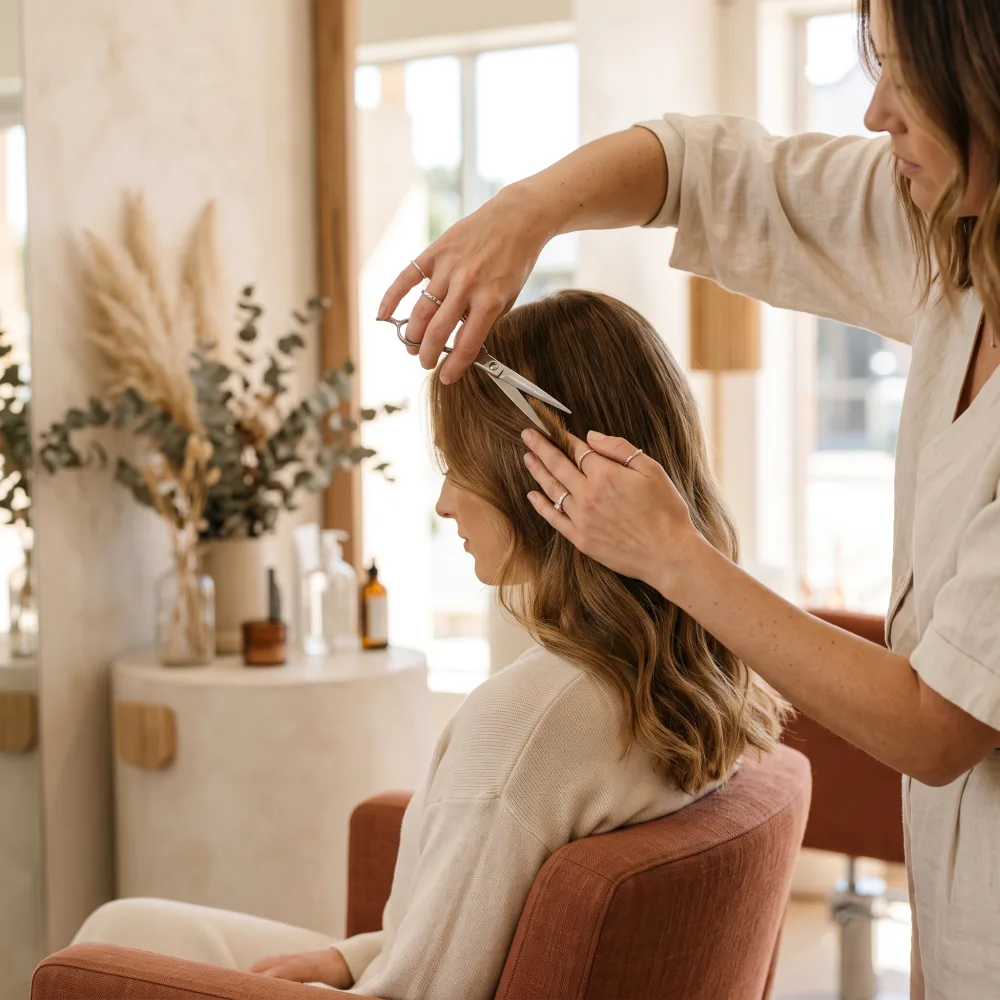
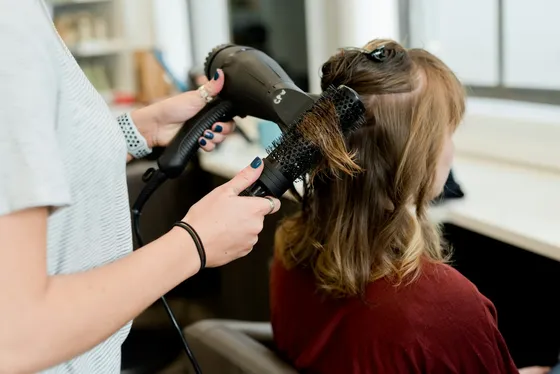
- Hacer clic en la foto
- Elegir una foto
- Guardar
- Mis fotos: las fotos de tu web, incluidas las que se recuperaron al crearla de tu ficha de Google y tu cuenta de Instagram. La foto que se muestra lleva una marca de verificación.
- Banco de imágenes: imágenes libres de derechos. Describe lo que buscas, por ejemplo «Mujer de perfil, pelo hacia atrás».
- Añadir una imagen: la tuya, en JPEG, PNG, GIF, WebP o HEIC, de 10 MB como máximo.
Debajo, ajusta cómo se muestra: el texto alternativo (lo leen los buscadores y los lectores de pantalla), la posición, el ajuste («Rellenar (recortar)», «Contener (entera)», «Estirar» o «Tamaño original»), el ancho y el alto, el redondeo y la opacidad.
Enlaces, servicios, eliminación
- El enlace de la barra lleva a una página de la web, una sección, el bloque de reservas, una dirección web, un e-mail o un número de teléfono. Marca «Abrir en una pestaña nueva» si lo necesitas.
- El bloque de servicios tiene sus propias opciones: mostrar o no las imágenes, la presentación de la lista («Automática», «Mostrar todo» o «Compacta»), la barra de búsqueda y el bloque «Los más solicitados».
- La papelera elimina el elemento seleccionado, tras confirmarlo.
Guardar y salir
En cuanto haces el primer cambio, la barra muestra «Cambios sin guardar» y el botón «Guardar» se pone en verde. Haz clic en él y después en «Salir de la edición».
Si sales sin guardar, el editor te pregunta: «¿Salir del modo edición?». Elige «Guardar antes de salir», o «Salir sin guardar» para descartar tus cambios.
Guardar no publica todavía la web: para eso, usa el menú «Publicar» (consulta Publicar tus cambios).
Tus imágenes y sus derechos
Las imágenes del banco de imágenes llevan su crédito automáticamente: una línea «Foto: nombre del fotógrafo en Unsplash» se añade debajo del pie de la página que las muestra. Una ilustración creada por la IA se indica de la misma forma.
Una imagen que añades tú es responsabilidad tuya: usa solo imágenes que hayas hecho, comprado o que tengas autorización para publicar en tu web. Si su licencia exige citar al autor, menciónalo al pie de la página o en tu aviso legal.
Ficha actualizada el 3 de noviembre de 2026.