Il tuo sito
Modificare il tuo sito da solo nell’editor
In modalità modifica clicchi su un elemento della pagina e lo ritocchi da solo: il testo, lo stile, la foto. Senza passare dall’IA e senza consumare crediti.
Passare in modalità modifica
- Clicca su «Modifica la mia pagina», sopra il tuo sito.
- Clicca sull’elemento da cambiare: si incornicia di verde.
- Sull’elemento si apre una barra: il campo «Chiedi di modificare» (per l’IA), poi gli strumenti. La matita per un testo, l’icona immagine per una foto, il link, il cestino e la croce per chiudere la barra.
Un testo
- Clicca nel testo e riscrivilo direttamente.
- Seleziona qualche parola per metterla in grassetto, in corsivo o sottolinearla, cambiarne il colore («Colore testo») o evidenziarla («Evidenziatore»).
Lo stile di un elemento
La matita della barra apre il pannello di stile dell’elemento:
- Cliccare sul titolo
- Aprire la matita
- Centrare il titolo
- Salva
- Margini interni e Margini esterni, in pixel, in orizzontale e in verticale;
- Dimensione del testo e Spessore del testo;
- Colore del testo e Colore di sfondo (o nessuno sfondo);
- Allineamento: a sinistra, centrato, a destra o giustificato.
Una foto
Clicca su una foto: si apre il suo pannello, con tre schede per scegliere l’immagine.
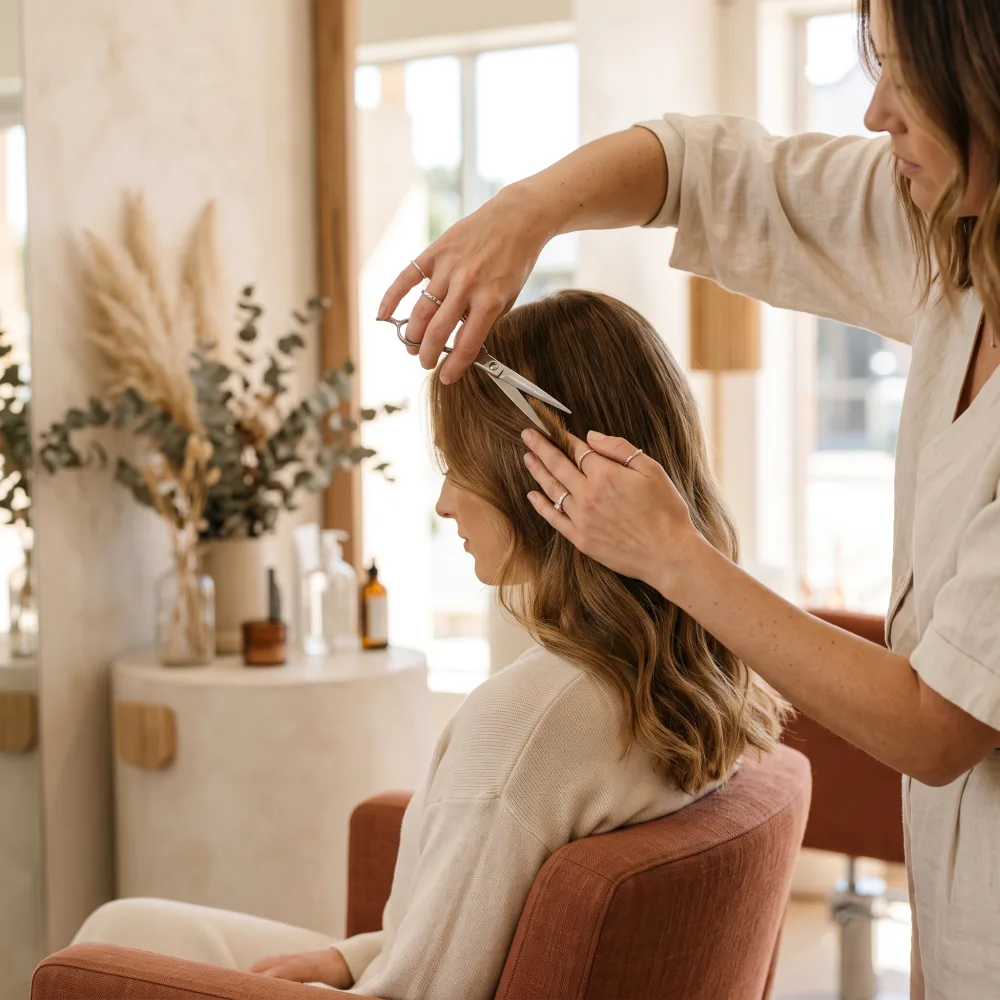
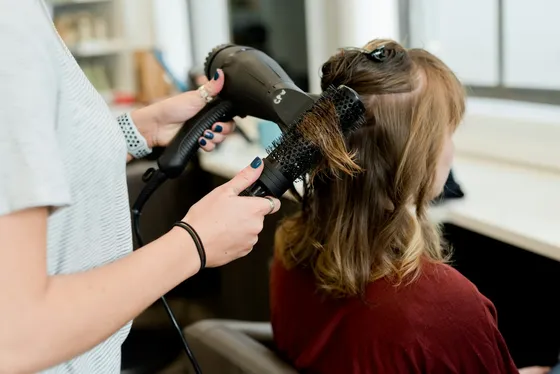
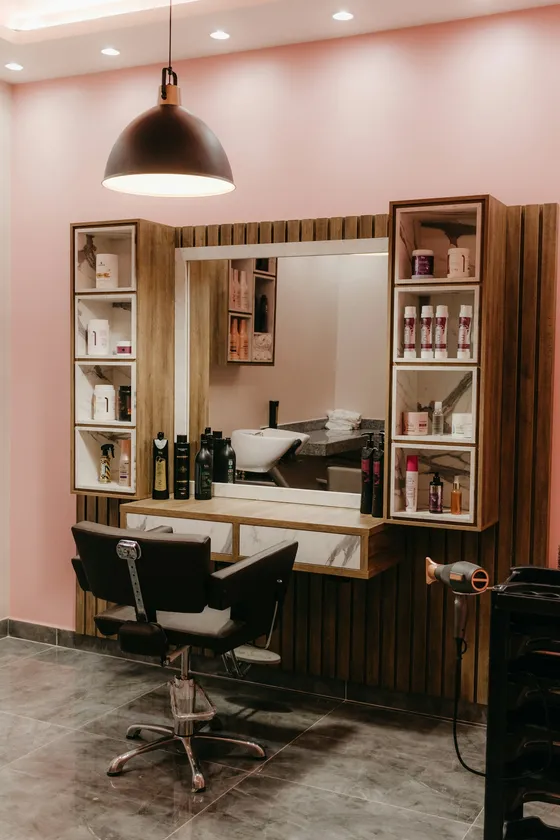
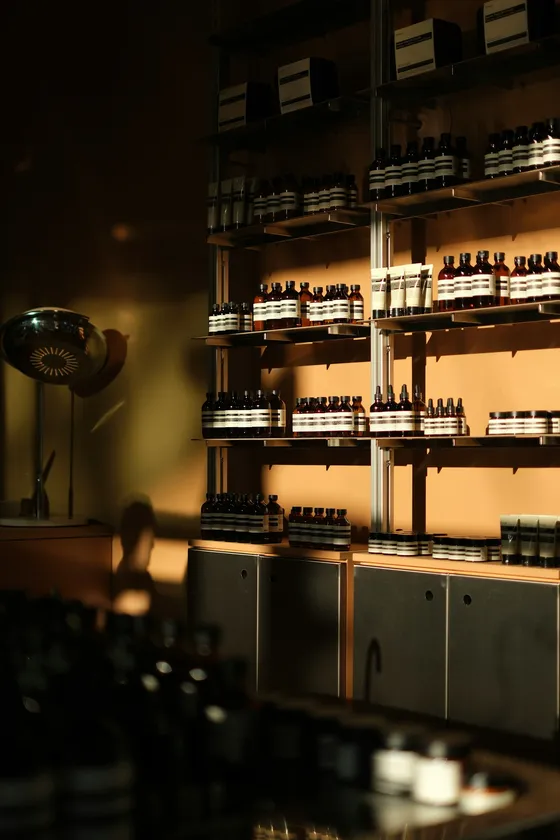
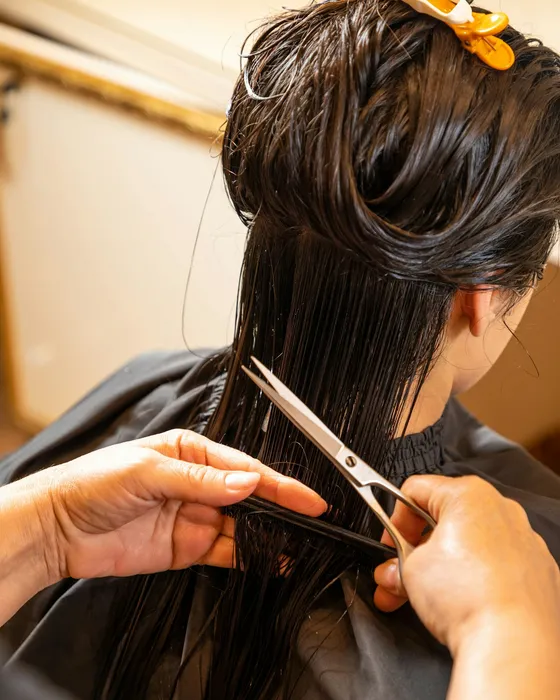
- Cliccare sulla foto
- Scegliere una foto
- Salva
- Le mie foto: le foto del tuo sito, comprese quelle recuperate alla creazione dal tuo Profilo dell'attività su Google e dal tuo account Instagram. La foto mostrata ha un segno di spunta.
- Banca immagini: immagini libere da diritti. Descrivi cosa cerchi, per esempio «Donna di profilo, capelli raccolti all’indietro».
- Aggiungi un'immagine: la tua, in JPEG, PNG, GIF, WebP o HEIC, 10 MB al massimo.
Sotto, regola come viene mostrata: il testo alternativo (letto dai motori di ricerca e dagli screen reader), la posizione, l’adattamento («Riempi (ritaglia)», «Contieni (intera)», «Allunga» o «Dimensione originale»), la larghezza e l’altezza, l’arrotondamento e l’opacità.
Link, servizi, eliminazione
- Il link della barra porta a una pagina del sito, a una sezione, al blocco di prenotazione, a un indirizzo web, a un indirizzo email o a un numero di telefono. Spunta «Apri in una nuova scheda» se serve.
- Il blocco dei servizi ha le sue opzioni: mostrare o no le immagini, la presentazione dell'elenco («Automatica», «Mostra tutto» o «Compatta»), la barra di ricerca e il blocco «I più richiesti».
- Il cestino rimuove l’elemento selezionato, dopo una conferma.
Salvare e uscire
Dalla prima modifica, la barra mostra «Modifiche non salvate» e il pulsante «Salva» diventa verde. Cliccaci sopra, poi su «Esci dalla modifica».
Se esci senza aver salvato, l’editor ti chiede: «Uscire dalla modalità modifica?». Scegli «Salva prima di uscire», oppure «Esci senza salvare» per rinunciare alle modifiche.
Salvare non pubblica ancora il sito: per farlo, usa il menu «Pubblica» (vedi Pubblicare le tue modifiche).
Le tue immagini e i loro diritti
Le immagini della banca immagini vengono citate automaticamente: una riga «Foto: nome del fotografo su Unsplash» si aggiunge sotto il piè di pagina della pagina che le mostra. Un’illustrazione creata dall’IA viene segnalata allo stesso modo.
Un’immagine che aggiungi tu è sotto la tua responsabilità: usa solo immagini che hai scattato, acquistato o che sei autorizzata a pubblicare sul tuo sito. Se la licenza chiede di citare l’autore, indicalo in fondo alla pagina o nelle note legali.
Scheda aggiornata il 3 novembre 2026.